快速入门
此功能与PDF制卡基本类似,不同的是输入参数不再是填写PDF文件路径,而是填写Zotero中的条目ID。
为了快速获取Zotero中PDF附件的条目ID,你需要安装一个Zotero插件: Guru Connector。
准备工作
安装Zotero插件
插件下载地址:Guru Connector | 百度云
下载解压后会得到一个.xpi后缀的插件文件。
按下面步骤安装插件。
- Windows
- Mac

然后在文件选择对话框中选择下载的.xpi文件进行安装。

然后在文件选择对话框中选择下载的.xpi文件进行安装。
开启Zotero通信端口
打开Zotero的首选项,在“高级”选项卡中勾选上”允许此计算机上的其他应用程序与Zotero通讯”。如下图所示。

获取条目ID
插件安装完成后,在Zotero主界面选中你想要制卡的PDF文件,然后右键菜单里选择复制条目ID即可。

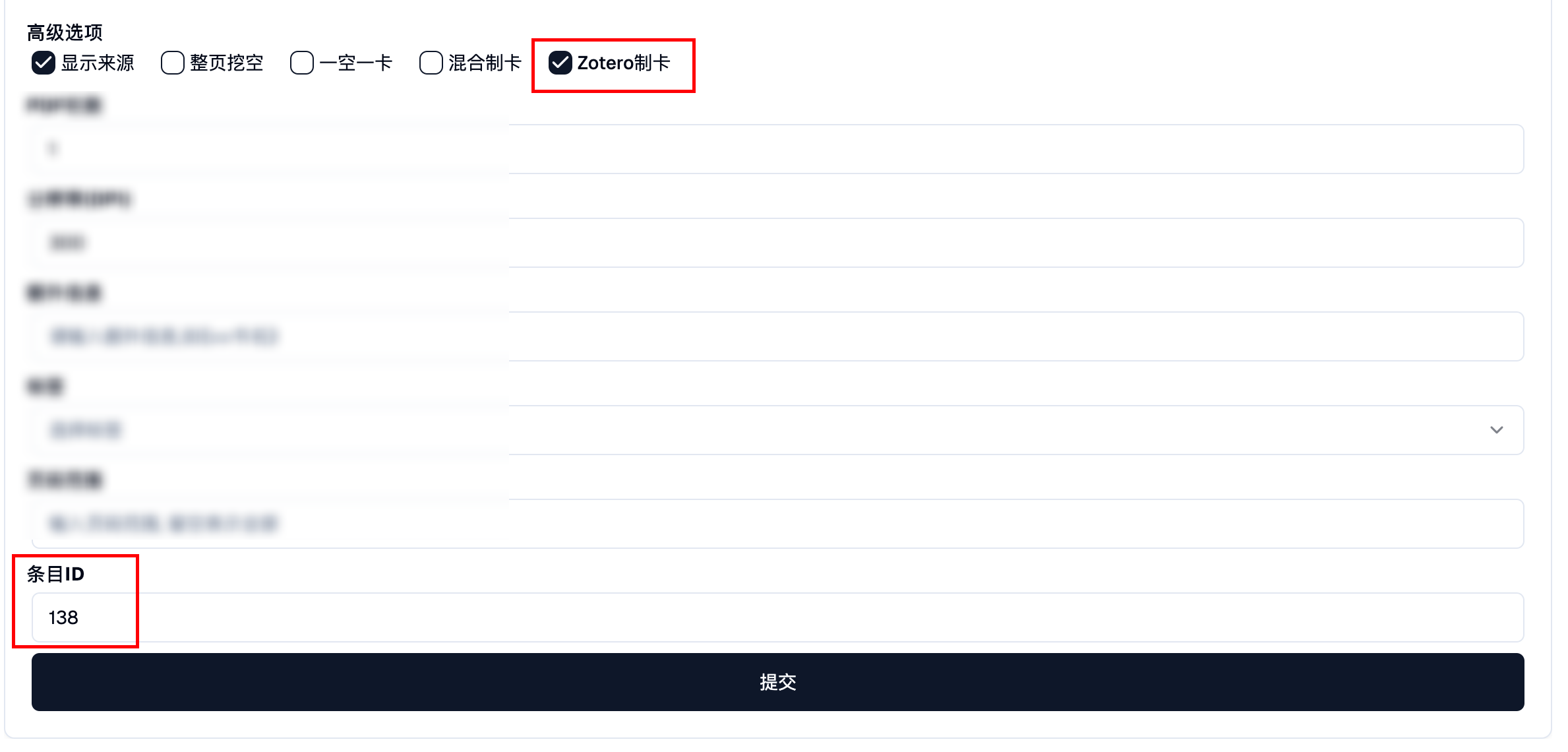
然后就可以粘贴到Zotero制卡菜单中的条目参数进行填写。
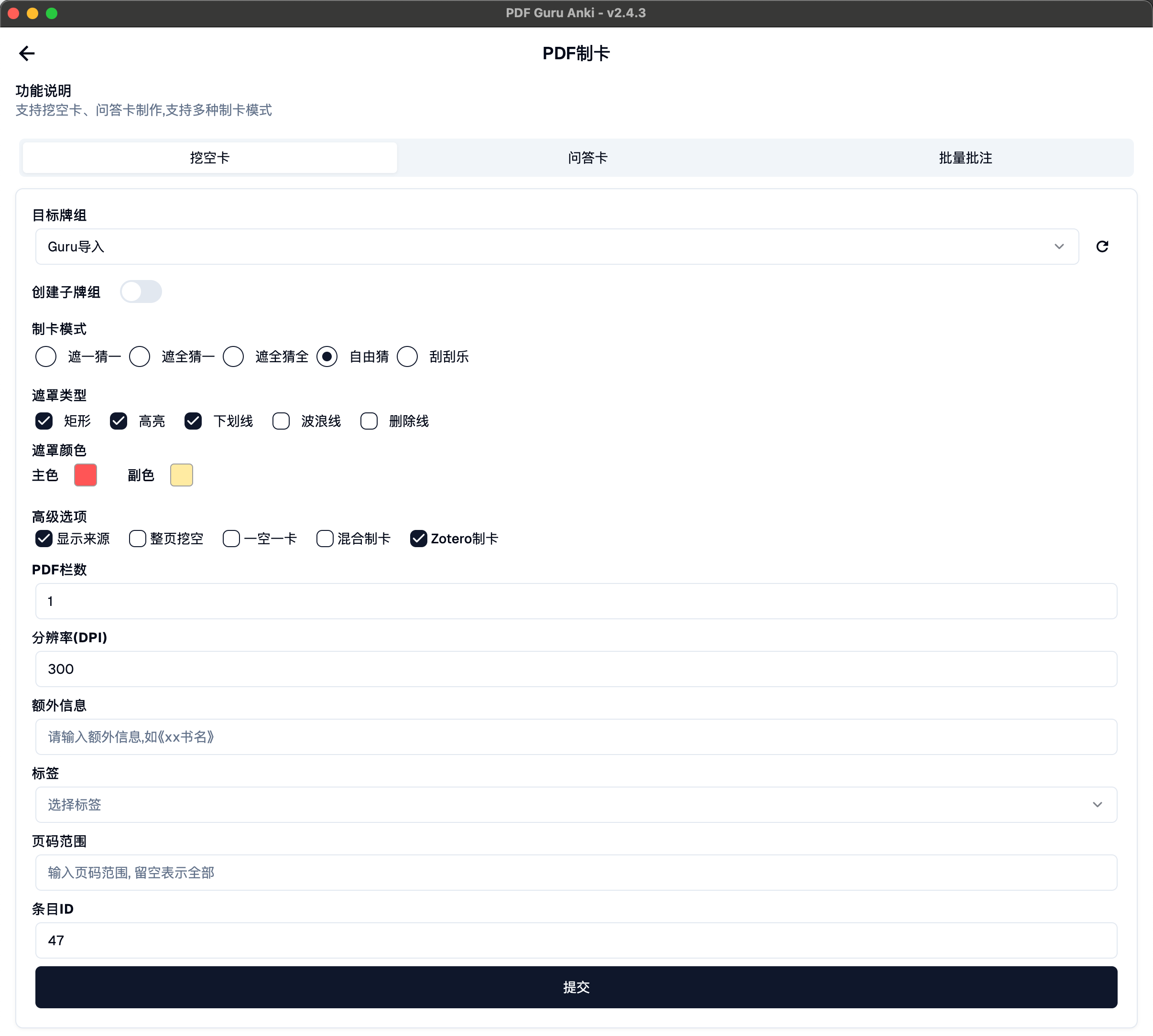
如下是参数填写示例。
提示
此插件除了可以用来获取条目ID外,还可以用来快速获取条目路径、选择条目回链、打开条目回链等。
开始制卡
使用Zotero进行批注制卡的方法与PDF制卡的方法基本一致,因此更详细教程可直接去看PDF制卡部分。
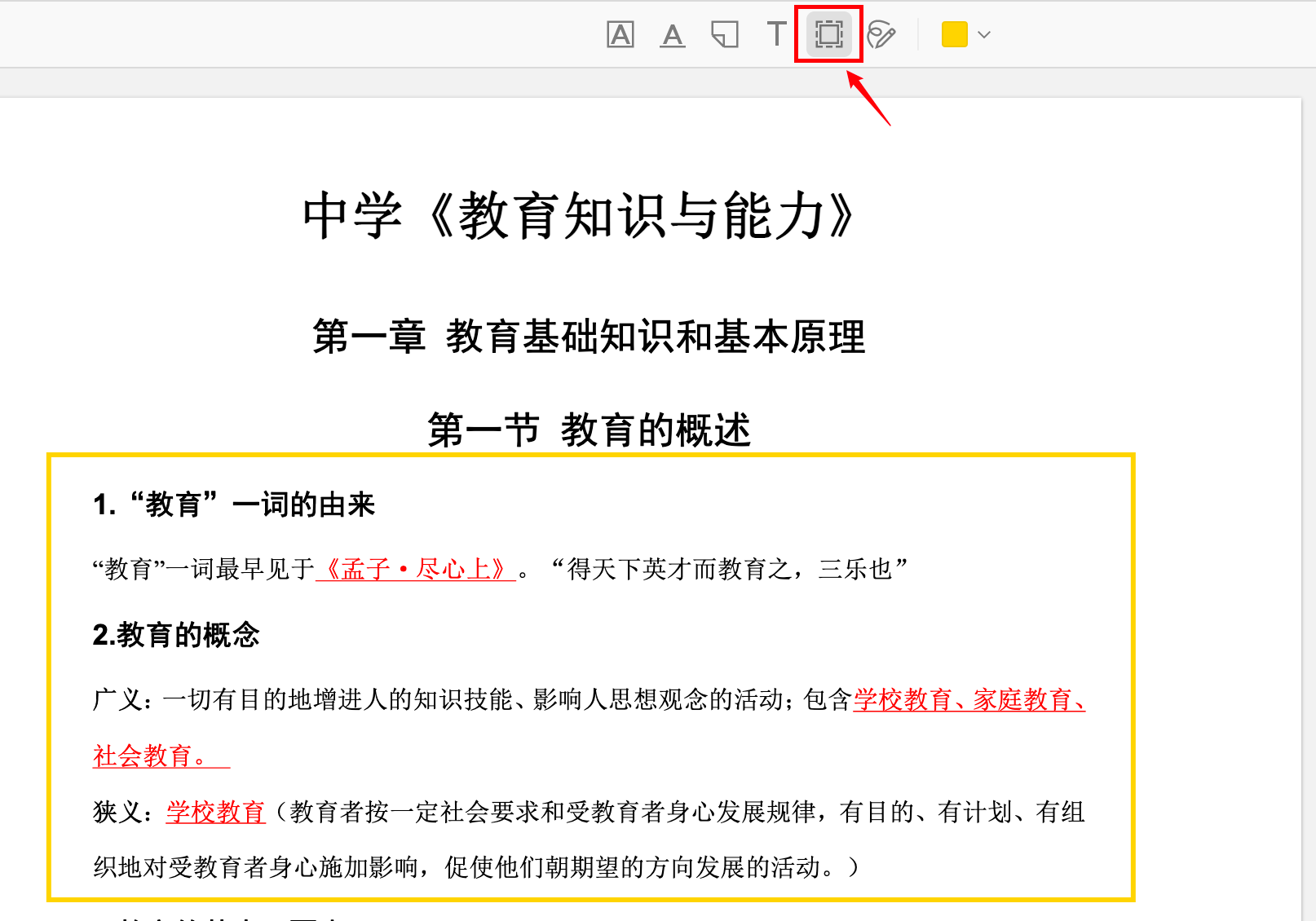
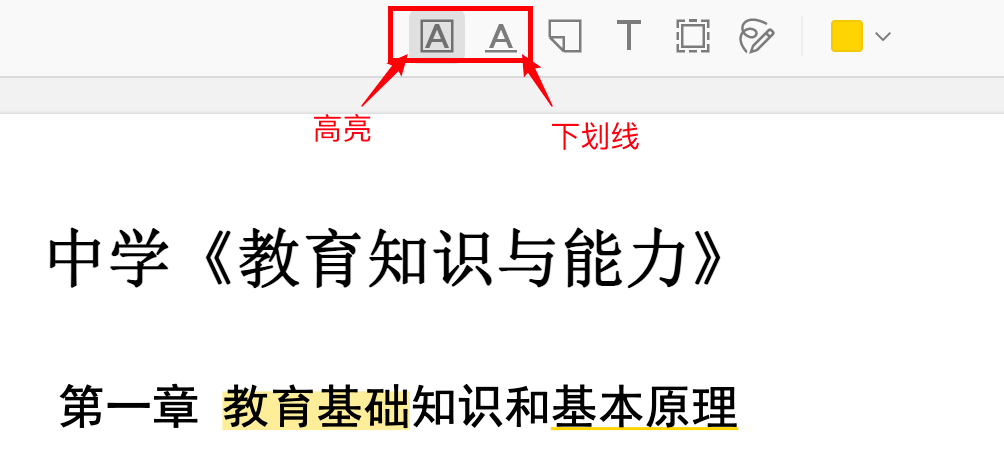
批注工具使用:
| 矩形 | 高亮/下划线 |
|---|---|
 |  |
挖空卡
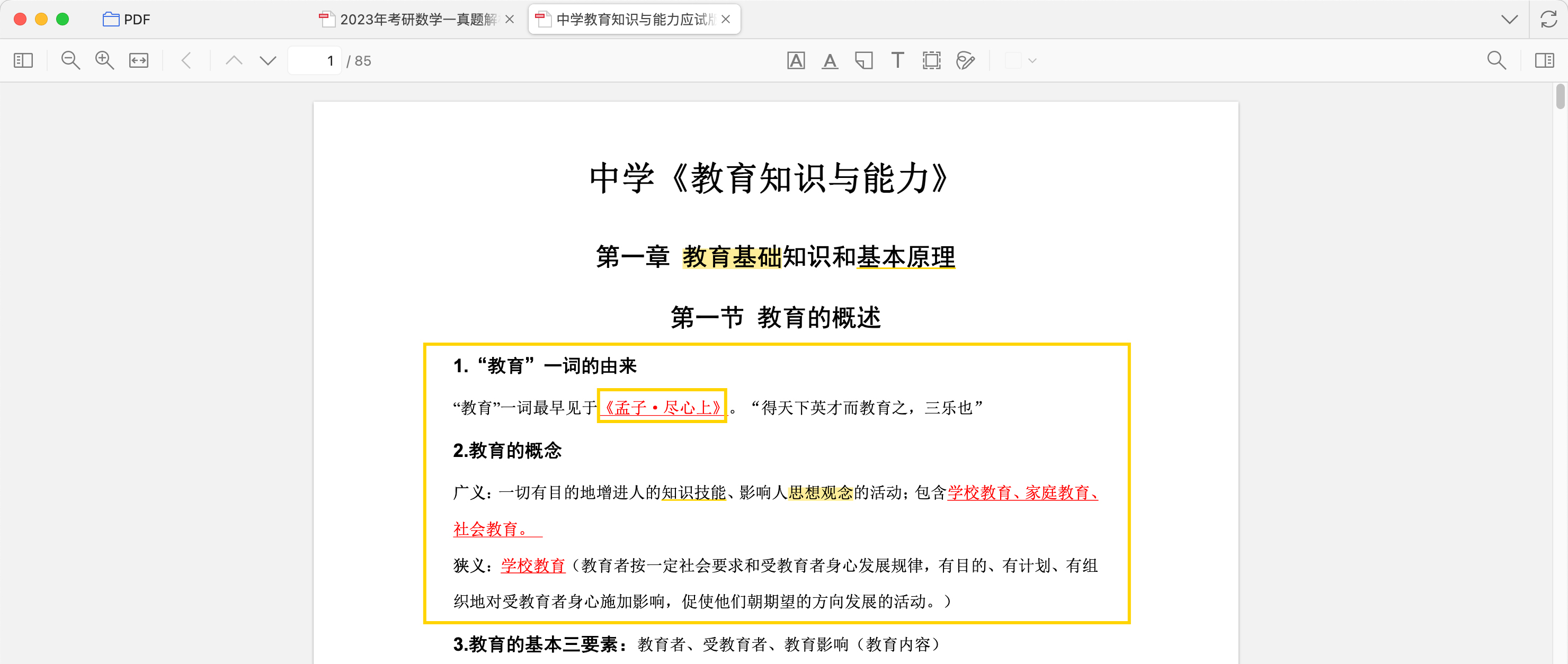
要点:
使用矩形工具框选需要制卡的卡片范围,在内部可以使用矩形工具或者高亮、下划线工具进行挖空。
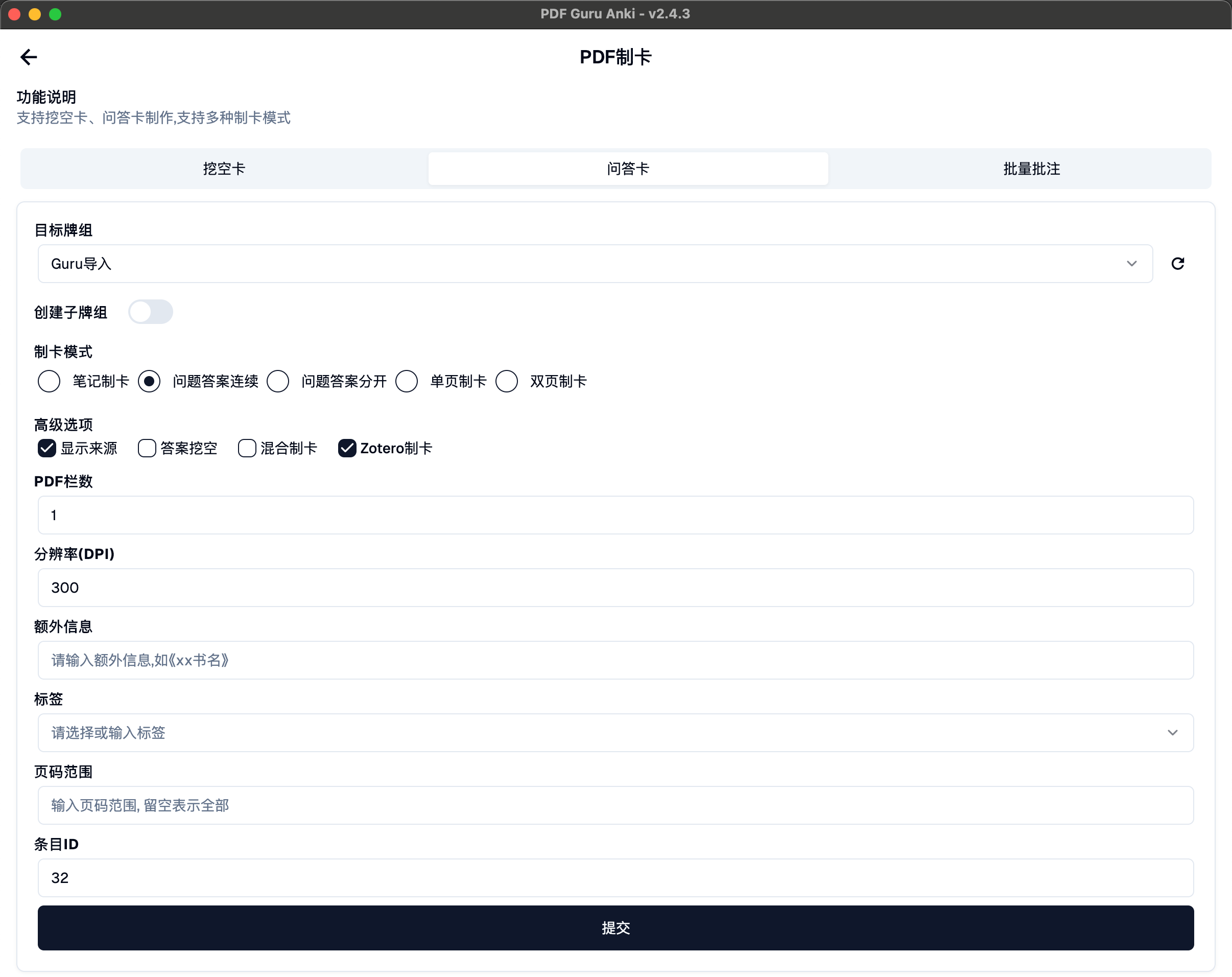
制卡参数填写示例如下:
问答卡
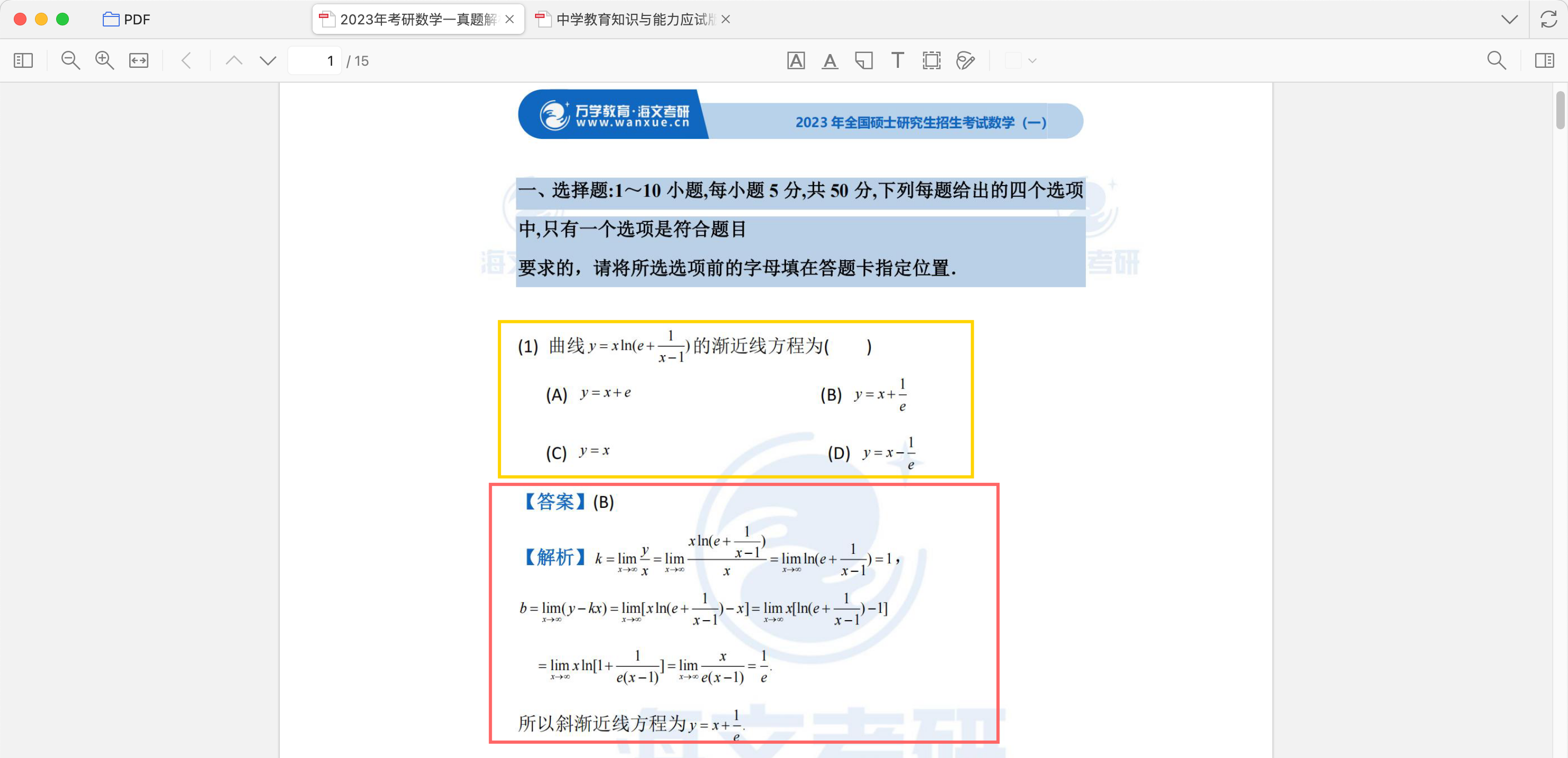
要点:
使用矩形工具框选从上往下依次标注需要制卡的卡片范围,用不同的颜色来区分属于问题或者答案部分。
制卡参数填写示例如下: